MENU


MIDI Baby 3 Gen4
MIDIコントローラー

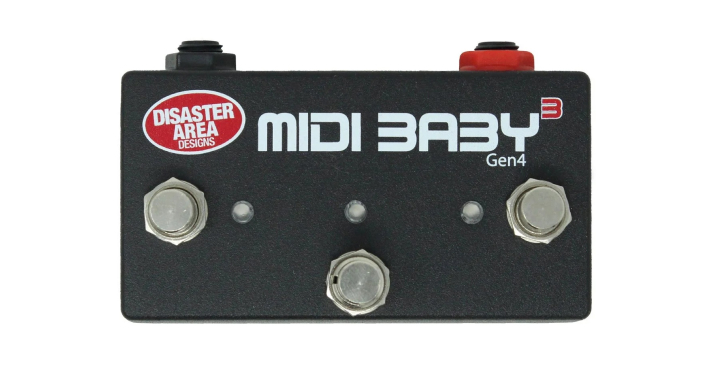
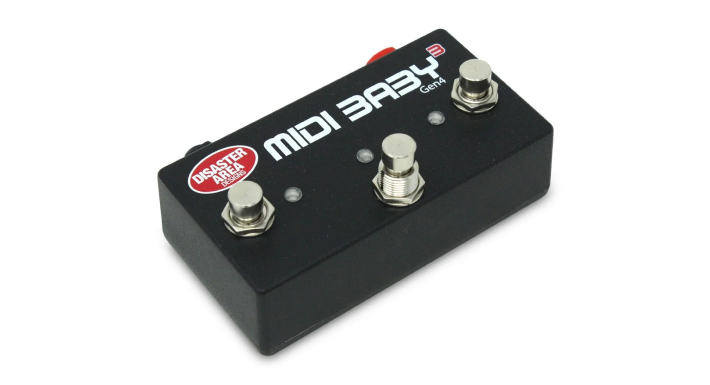
MIDI Baby3は、マルチカラーLEDと多く機能を備えた、極小サイズのフルプログラマブルMIDIコントローラー MIDI Babyの、3スイッチ・バージョンです。 付属のUSBケーブルを使用してコンピューターと接続。 設定用のエディター(webアプリ)を使用して、送信するMIDIメッセージや入出力、LEDの色などを設定します。
MIDI PC#やCC#、MIDI noteなど様々なMIDI信号を送ることができます。 また、特別な「meta」コマンドを使用して、メッセージの反転や再生が行えます。MIDIクロックも備えており、クロック送信もできます。 1つのスイッチで出来ることは1つだけではありません! 「スイッチを押す」「スイッチを長押しする」「スイッチを超長押しする」 …この3つにそれぞれ送信する内容を割り当てることができます。 つまり3種のPC#またはCC#を送れると言うことなので、例えばDAWを操作する場合、「スイッチを押すと再生」「長押しすると停止」「超長押しすると曲の頭出し」 …と言った操作を1つのスイッチで行えます。 しかも、各動作時に点灯するLEDの色も自分で決められます。 そのため、スイッチは3つですが、最大9つまで内容を設定できます。
※「スイッチを超長押しする」際には、「スイッチを長押しする」を通過する関係上、一度「スイッチを長押しする」に設定された信号が送られてしまいます。プログラムの切り替えなど更新できる機能にご使用ください。シーケンサーの停止と全く違うCC#送信など、異なるファンクションの割り当てはお勧め致しません。予めご注意ください。
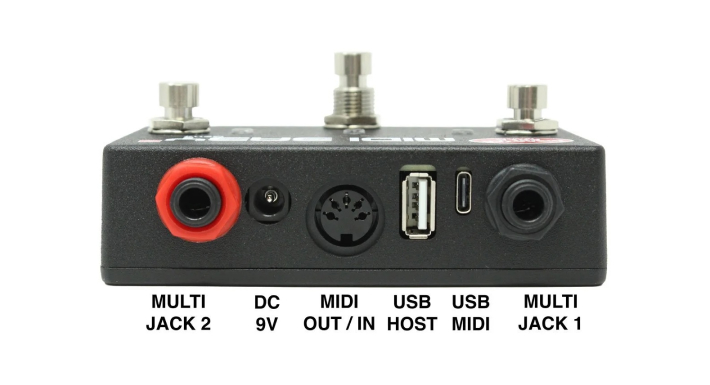
DISASTER AREA DESIGNS最大の特徴でもある、様々な機能に割り当てられる端子「MultiJack」も2つ備えています。 【接続一覧】
・MIDI出力:スタンダードな5ピンMIDI端子 ・MultiJack:MIDI出力(チップ/リング/両方での送信に対応)、MIDI入出力(リング=入力、チップ=出力)、エクスプレッション、デュアル・フットスイッチ
・USB:USB MIDI(DAWやモバイル機器をコントロール)、USB MIDI対応機器のホスト(Zoom, Red Panda, Source Audio C4など)
・一般的な仕様のMIDI対応機器であれば、殆どの機種に対応 【MIDI Baby3の使用例】
・複数のMIDI機器に、タップテンポ情報やMIDIクロックを送信 ・MIDI PC#を送信して、接続しているMIDI機器のプリセットやバンクの切り替え
・MIDI CC#を送信して、接続しているMIDI機器の特別な機能を使用(機能のON/OFFやパラメーターの変更など)
・MIDI noteメッセージを送信して、DAWやオーディオ・アプリをコントロール ・通常のボリュームペダルやエクスプレッションペダルをMIDIコントローラーとして使用できるよう中継
・フォンMIDI対応機器を直接コントロール(Alexander、Chase Bliss、Meris、Empress)
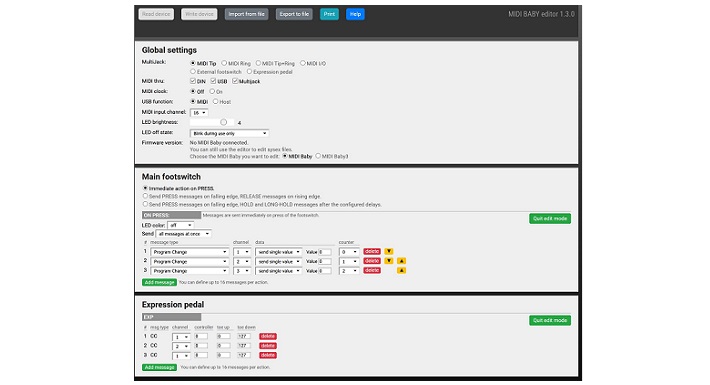
・USB MIDI対応機器にMIDIメッセージを送信(Zoom MultiStomp、Red Panda Tensor や Particle V2、Source Audio C4 Synthesizer など) MIDI Baby3の設定は、エディター(webアプリ)を使用して簡単に行う事ができます。 Global Settingでハードウェアの基本設定を行い、フットスイッチやエクスプレッションペダルで送信するMIDIメッセージを設定。最後に設定を保存すれば、設定完了! 作成した設定をファイル保存もできますので、Import/Exportで接続する機器に応じた設定をすぐにリコールできます。
【マニュアル】
・Midi Baby & Midi Baby 3マニュアル(共通): 
・Midi Baby Editorマニュアル:
【スペック】 ・電源:9V/40mA ・112 mm x 60 mm x 27 mm
【ファームウェアのアップデート】
・Windowsの場合
1. Disaster AreaのWebより、最新のファームウェアをダウンロード&保存します。 https://www.disasterareadesigns.com/support ページの下方、MIDI Babyの製品画像の下に「Firmware vXX」と言う名前のリンクがあります。
2. MIDI Babyのスイッチ(MIDI Baby 3の場合は中央のスイッチ)を押しながら、MIDI BabyとコンピューターをUSBケーブルで接続します。 (電源はバスパワーでオンになります)
3. エクスプローラーのデバイス一覧にMIDI Babyが「RPI-RP2」として表示されているのを確認します。
4. ダウンロードした「.UF2」ファイルを、デバイス「RPI-RP2」にドラッグ&ドロップします。
・Macの場合
1. Disaster AreaのWebより、最新のファームウェアをダウンロード&保存します。 https://www.disasterareadesigns.com/support ページの下方、MIDI Babyの製品画像の下に「Firmware vXX」と言う名前のリンクがあります。
2. MIDI Babyのスイッチ(MIDI Baby 3の場合は中央のスイッチ)を押しながら、MIDI BabyとコンピューターをUSBケーブルで接続します。 (電源はバスパワーでオンになります)
3. Finderのデバイス一覧にMIDI Babyが「RPI-RP2」として表示されているのを確認します。
4. Disaster G3 Updater v1.1を起動します。
5. 画面の指示に従い、Disaster G3 Updater v1.1の画面上でMIDI Babyのデバイス(「RPI-RP2」)を開きます。
6. Disaster Updaterの画面上でファームウェアをドラッグ&ドロップします。
7. アップロードが完了するとメッセージがポップアップし、デバイスを取り外す準備が完了します。
8.再びMIDI Babyとコンピューターを接続し、MIDI Baby Editorでファームウェアのバージョンを確認します。 詳しくは、チュートリアル・ビデオを参照ください。
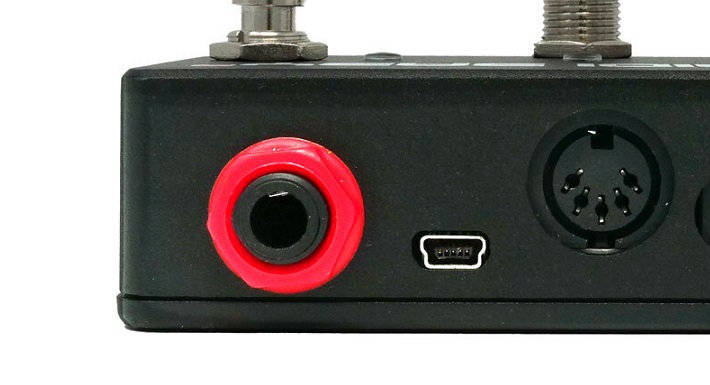
様々な機能をもつmulti jack
昨今は「フォン MIDI 」と呼ばれる 1/4″ フ ォン端子を使用した MIDI 端子を搭載した機種も世の中にリリースされています。 しかもMeris(TS 端子のTip 送り)や Chase Bliss(TRS 端子の Ring 送り)など、様々な仕様に対応しています。 また、この端子はエクスプレッション入力としても使用できます。
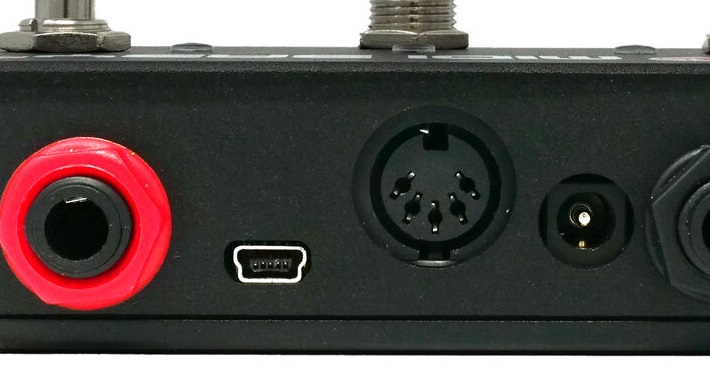
MIDI OUT端子
標準的な5ピンMIDI接続。

エディター・ソフトウェア
ソフトウェアのインストール不要なWebエディターで、コントローラーの設定を行います。
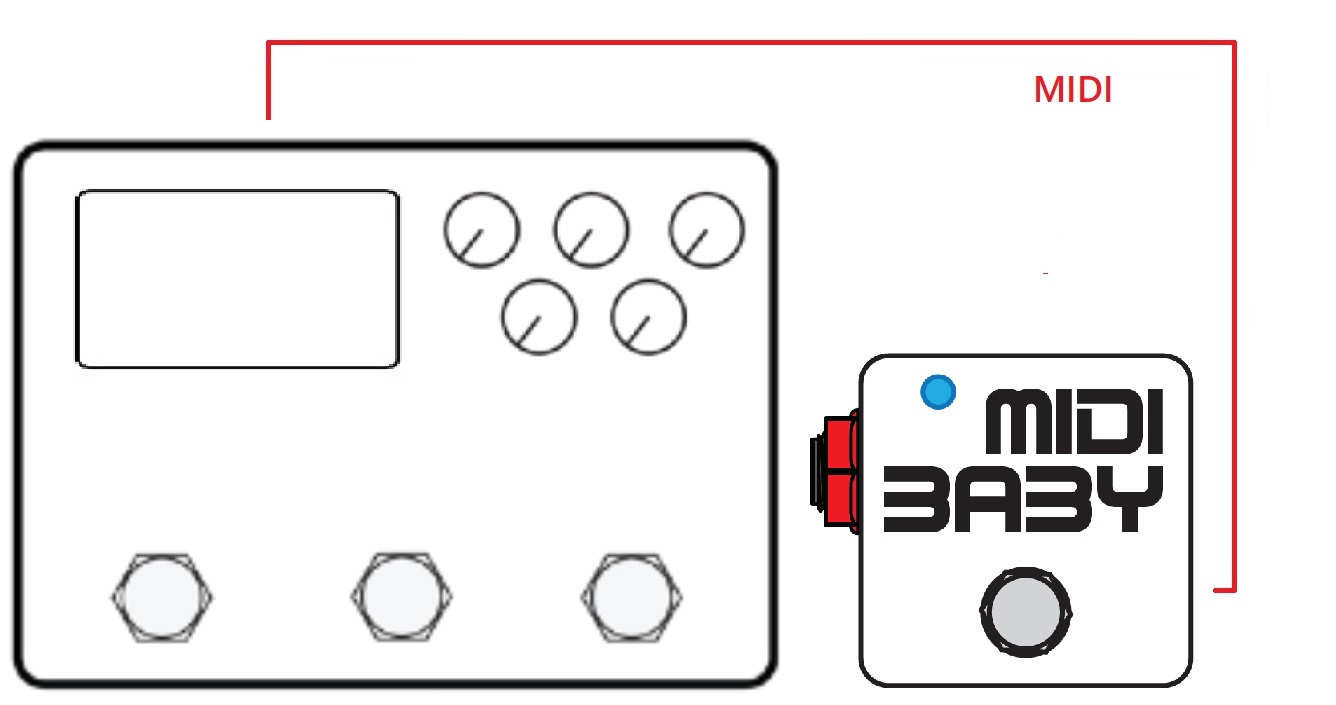
拡張フットスイッチとして使用する
MIDI入力を備えたマルチエフェクターの、拡張フットスイッチとしても便利です。
製品情報
| 製品名 | MIDI Baby 3 Gen4 |
| 概要 | MIDIコントローラー |
| 希望小売価格 | オープン(税込¥27,280/抜¥24,800 ) |
| JANコード | 4582691862489 |
| 関連ページ | メーカーページ |
※ 製品品質の向上と部品需給状況によって、製品構成などの仕様は予告なしに変更することがございます。